Дисплейсмент - два приёма работы с ним. (Часть 2) 1. Яма.
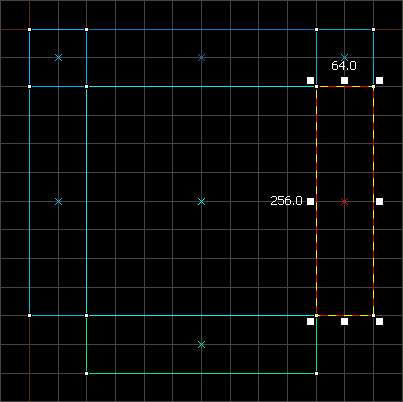
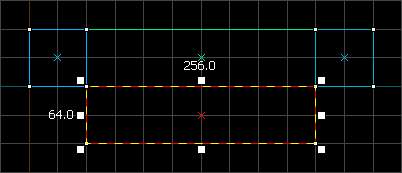
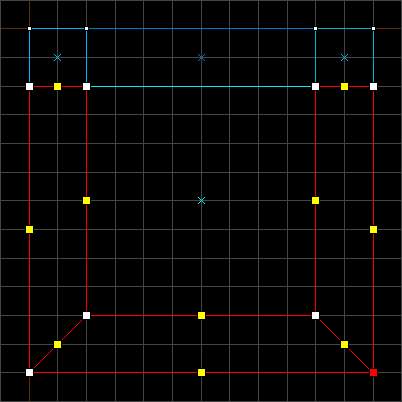
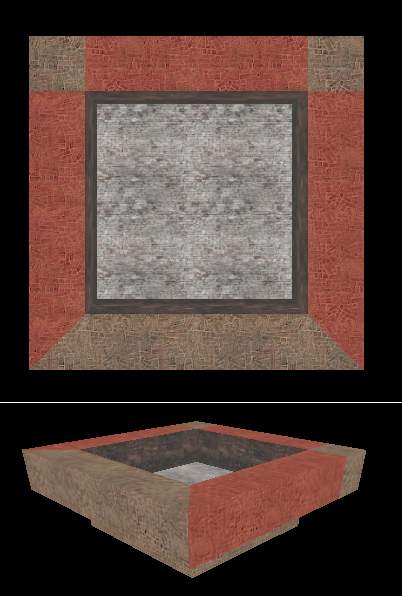
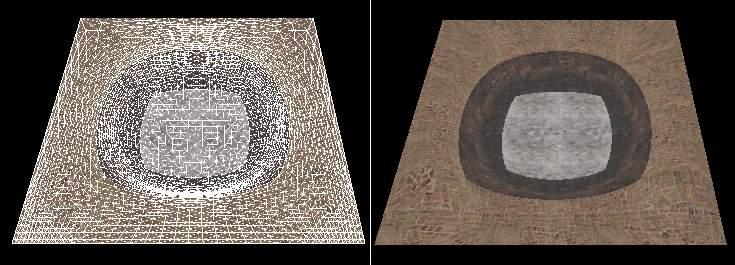
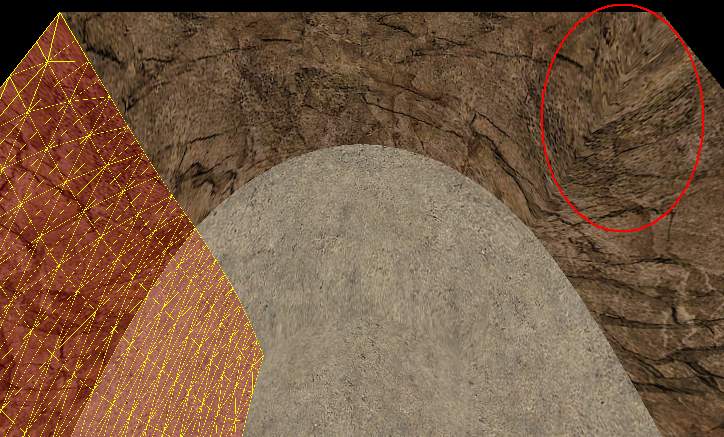
1. Давайте сделаем небольшую круглую яму. Для не круглой ямы придётся отступить от примера и сделать центральный браш не как в примере 256х256, а вытянутый, например 256х512. Для примера, сделаем яму как на рисунке: по периметру центрального браша (256х256х64) создадим браши размером 256х64х64. В верхней части Вы видите ещё два маленьких браша 64х64х64 (слева и справа), а внизу их нет! Так и надо! Это тоже для примера о котором чуть ниже, там я расскажу о двух результатах наложения текстур на полученную яму. 2. Вид сбоку. Центральный браш ниже остальных брашей и находится на стыке маленьких брашей - краёв будущей ямы. Центральный браш должен находиться именно так как на рисунке: ни на юнит выше или ниже! Также и все остальные браши должны соприкасаться друг с другом строго по своим контурам. 3. Далее, используя вертексное редактирование сведём вертексы нижней части "конструкции" в одну точку, как на рисунке! При этом у нас получается два варианта замкнутости углов нашей будущей ямы. В первом случае мы имеем сверху два маленьких браша 64х64х64, которые замыкают верхнюю часть и во втором случае мы замыкаем нижнюю часть используя вертексное сведение сторон. 4. Общий вид сверху и сбоку выглядит как на следующем рисунке. Разные стороны, для наглядности, я покрыл разными контрастными текстурами и выделил стороны (окрашены в красный цвет) тоже для контрастности и наглядности. 5. Выделяем ВСЕ ВНУТРЕННИЕ и верхние стороны нашего объекта (в нашем примере всего должно быть 11 выделенных сторон) и превращаем их в дисплейсмент нажатием кнопки "ОК" как на рисунке. (Чем меньше по своим размерам объект превращаемый в дисплейсмент тем больше должно быть значение "Power"). 6. После нажатия на кнопку "ОК" мы увидим следующую картинку:... и тут же нажимаем на "волшебную" кнопочку "Subdivide" и ждём некоторое время... 7. И получаем нашу яму! На рисунке одна и та же яма с дисплейсментной сеткой и просто вид из "Camer"-ы. 8. Теперь уже яма покрытая бленд-текстурой и немного отретуширована с помощью "Paint Alpha". При этом сам дисплейсметнт ещё не редактировался вручную.
2 Окоп (овраг и ему подобные).
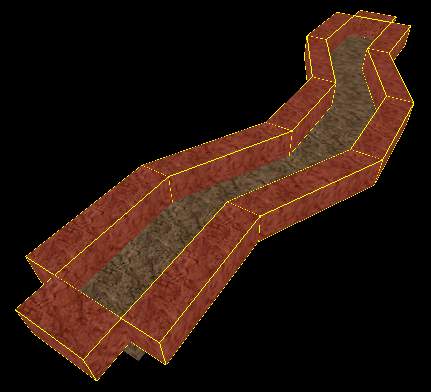
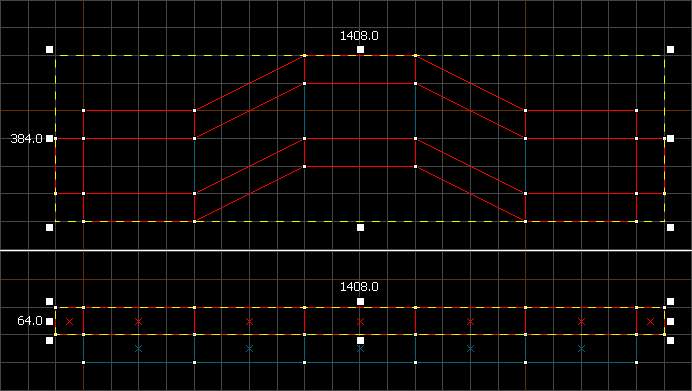
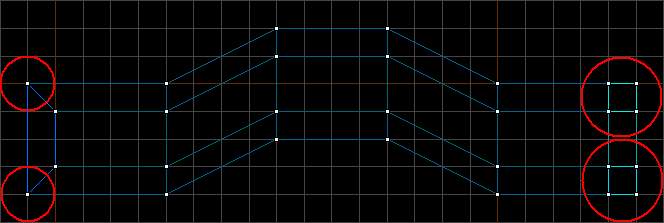
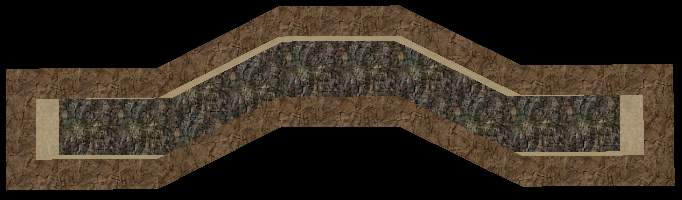
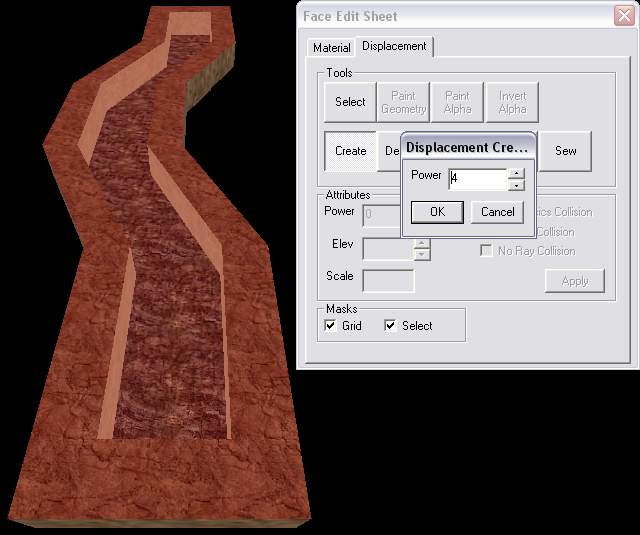
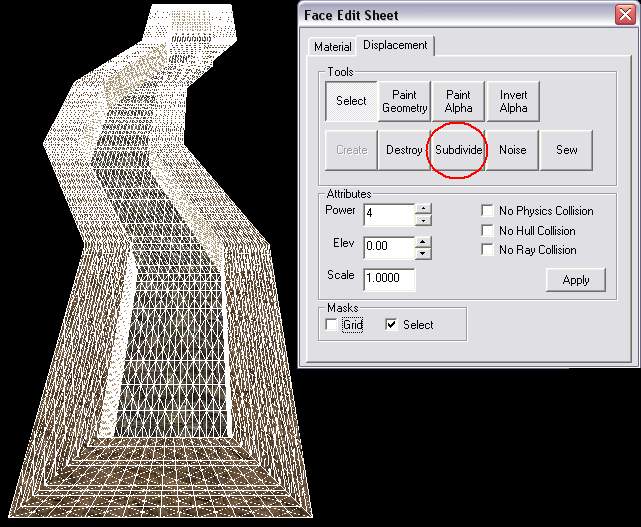
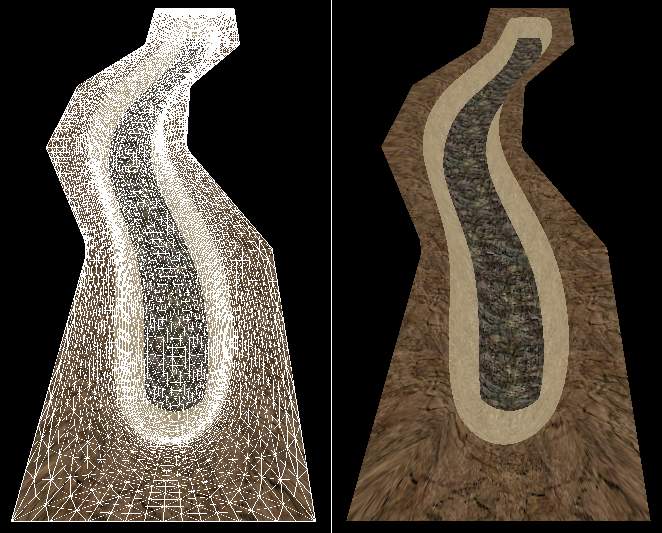
1. Будем делать окоп! В принципе тоже самое, что и яма только чуть больше надо брашей! И так, начали - внешний вид в окне Хаммера "Camera" выглядит следующим образом: 2. Вы наверное уже догадались в чём весь "компот" (прикол)... Необходимо только большее количество брашей и выбрать порядок направления окопа. Для примера, опять же, рассмотрим вариант предложенный мною: Вид сверху и вид сбоку. Не забывайте, что браши должны соприкасаться друг с другом только своими гранями! И дно окопа, внутренние браши, должны находиться ниже краёв самого окопа, см. на виде сбоку! (размер одной клетки на рисунке 64х64 юнита) 3. Как и в примере с ямой (см. выше пункт про создание ямы) создадим два варианта, с маленькими брашиками по краям (справа) и вертексным редактированием сторон брашей (слева). 4. Для контрастности и наглядности я покрыл стороны брашей разными текстурами. 5. Выделяем ВСЕ ВНУТРЕННИЕ и верхние стороны нашей конструкции и превращаем их в дисплейсмент нажав на "ОК". 6. Получив дисплейсмент, жмём на кнопочку "Subdivide" и ждём некоторое время... 7. ...и получаем окоп. На рисунке два вида: с дисплейсментной сеткой и из окна Хаммера "Camera". Всё, окоп готов! Покройте его бленд-текстурой и подретушируйте получившееся используя метод "Paint Alpha". 8. Как и в случае с ямой видим, что в случае с маленькими брашиками по краям - качество текстуры почти не изменно, но угловатость ямы на внутренних краях осталась... 9. ...а в случае с вертексным редактированием, осталась растянутость текстуры на стыках дисплейсмента... Пользоваться теми или иными способами о которых я рассказал, решать Вам. Если чем-то помог - я рад! Всё, пиво кончилось...